Cómo configurar el proxy de Prosox con ixBrowser
Configuración de proxy en el navegador antidetect ixBrowser

Ejemplo: Ha comprado servidores proxy residenciales ilimitados en Prosox.io y ha recibido lo siguiente:
0Wva7syVx7Qh:sikjfc9v@84.55.4.64:5432
62.171.230.139:63060:prosoxPbfyz:9fSbyM7ce8RW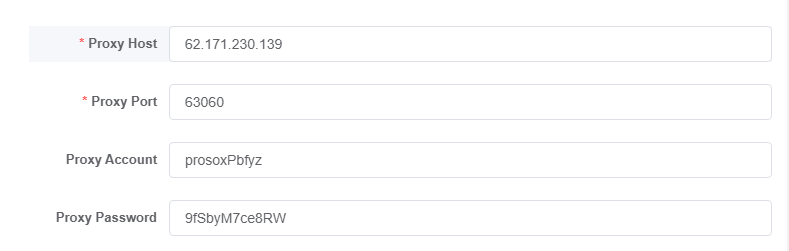
Por qué usar proxies ISP: obtiene la misma IP cada vez que inicia. Esto es ideal para sesiones largas: cuentas, facturación, pagos y gestión cuidadosa de cuentas sin inestabilidad de IP.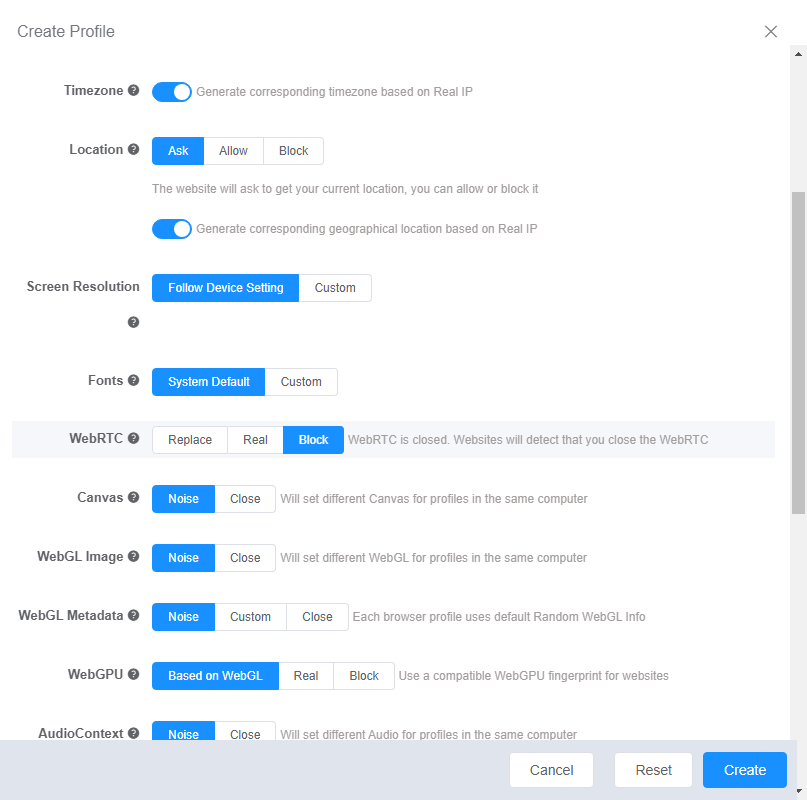
Al final, con estos ajustes, su perfil se verá como un usuario independiente, con su IP, dispositivo, idioma y patrón de comportamiento únicos.

Descargar e instalar ixBrowser
- Abra el sitio web oficial de ixBrowser en su navegador.
- Haga clic en Download o vaya a la página de Precios / Descarga y seleccione su sistema operativo: Windows o macOS.

- Ejecute el instalador y siga las instrucciones en pantalla. Después de la instalación, se abrirá la ventana de autorización de ixBrowser.
Registrar una cuenta en ixBrowser
- Haga clic en Sign In/Register en la ventana de inicio de sesión.
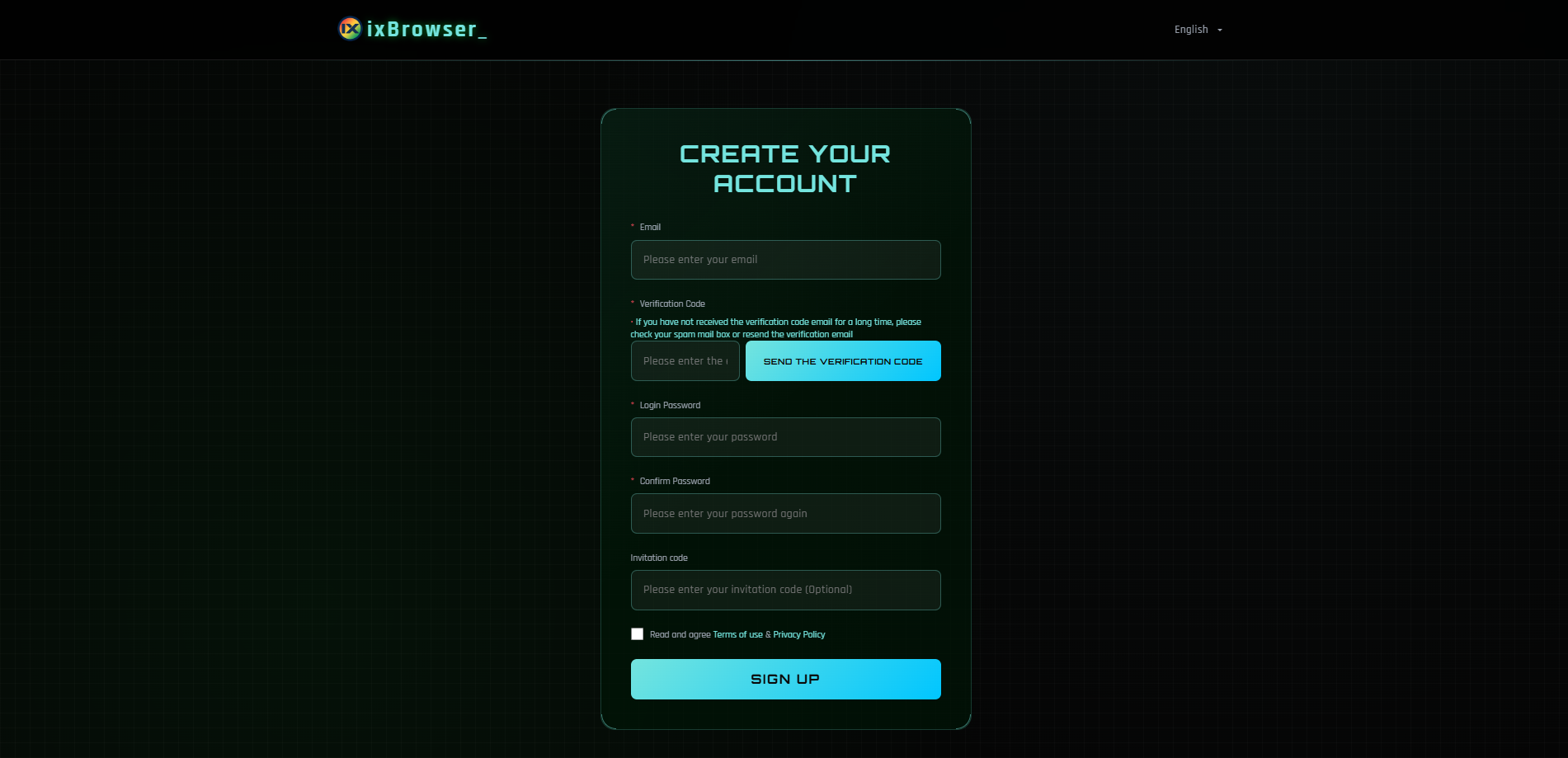
- Si ya tiene una cuenta, introduzca su correo electrónico y contraseña.
- Si no tiene una cuenta, regístrese por correo electrónico, complete todos los campos y confirme su dirección de correo electrónico.
También puede registrarse utilizando cuentas de servicios de terceros si esta opción está disponible en la versión actual. - Vuelva a la aplicación e inicie sesión con su usuario y contraseña.
Crear su primer perfil en ixBrowser
- En ixBrowser, abra la sección Profiles / Profile list (Perfiles / Lista de perfiles).
- Para crear un nuevo perfil, haga clic en Create profile en la parte superior de la ventana.
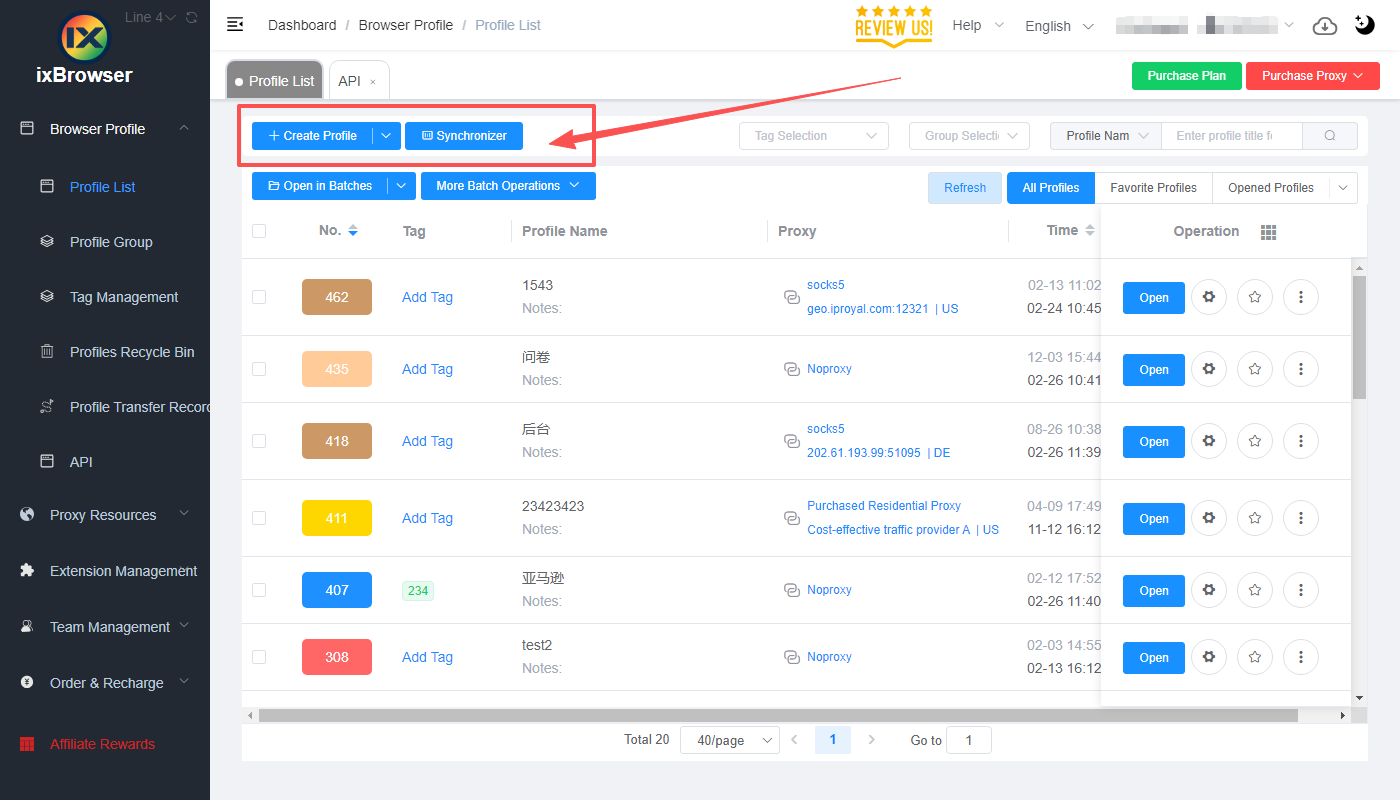
- Introduzca un nombre para el perfil (por ejemplo, Prosox test).
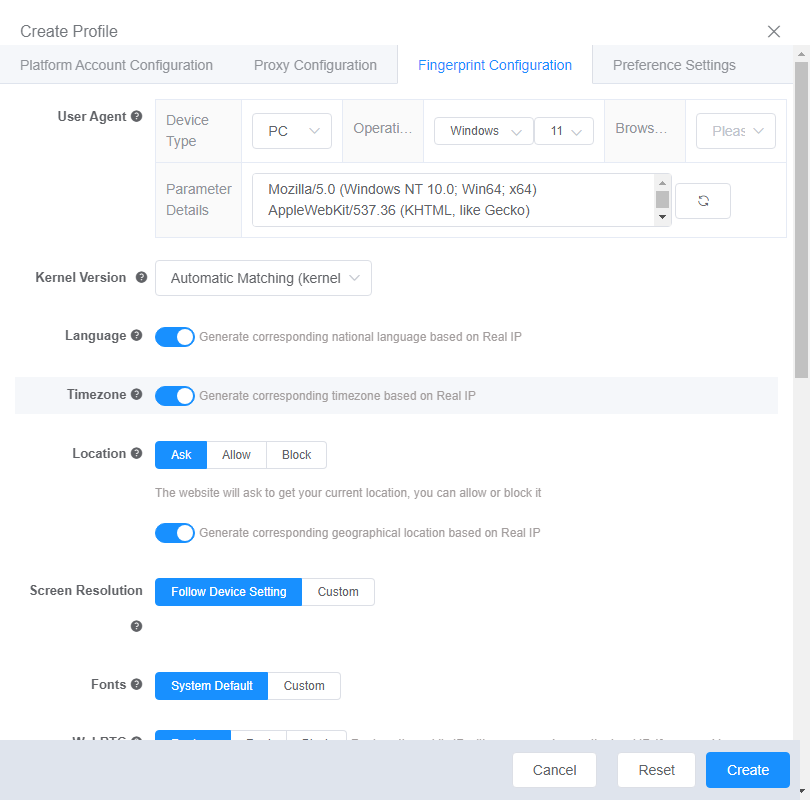
- Seleccione el motor/núcleo del navegador: Chrome o Firefox (déjelo por defecto si no está seguro).
- OS (SO): especifique el entorno — macOS o Windows.
- User-Agent: deje la selección automática en ixBrowser para un enmascaramiento óptimo.
- Vaya a la sección Proxy (o a la pestaña “Proxy Settings”).
Preparación de los datos del proxy en Prosox
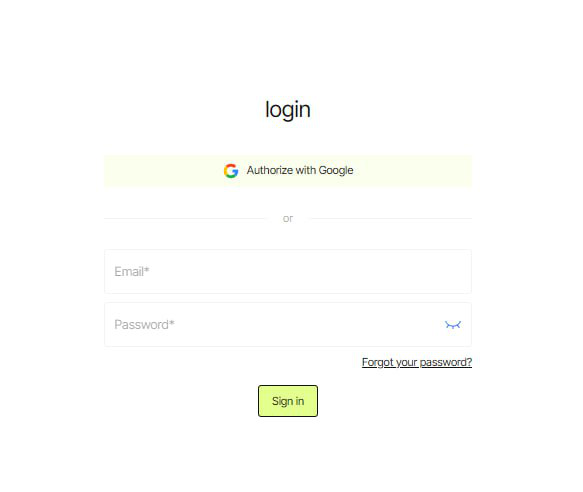
- Inicie sesión en su cuenta de Prosox. Si aún no tiene una, puede crearla confirmando su correo electrónico.
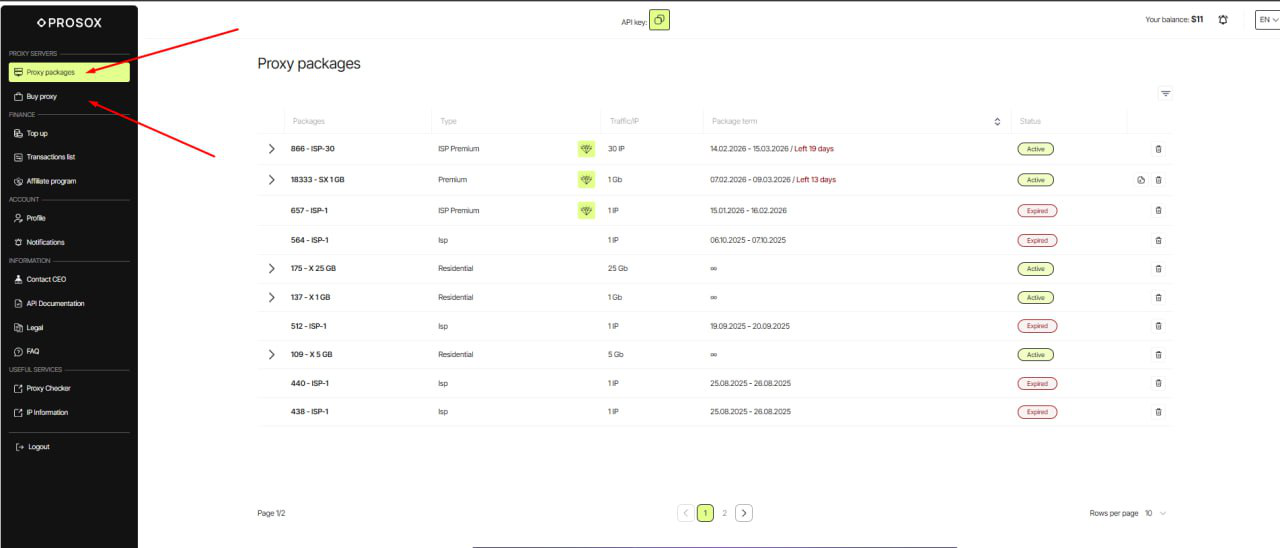
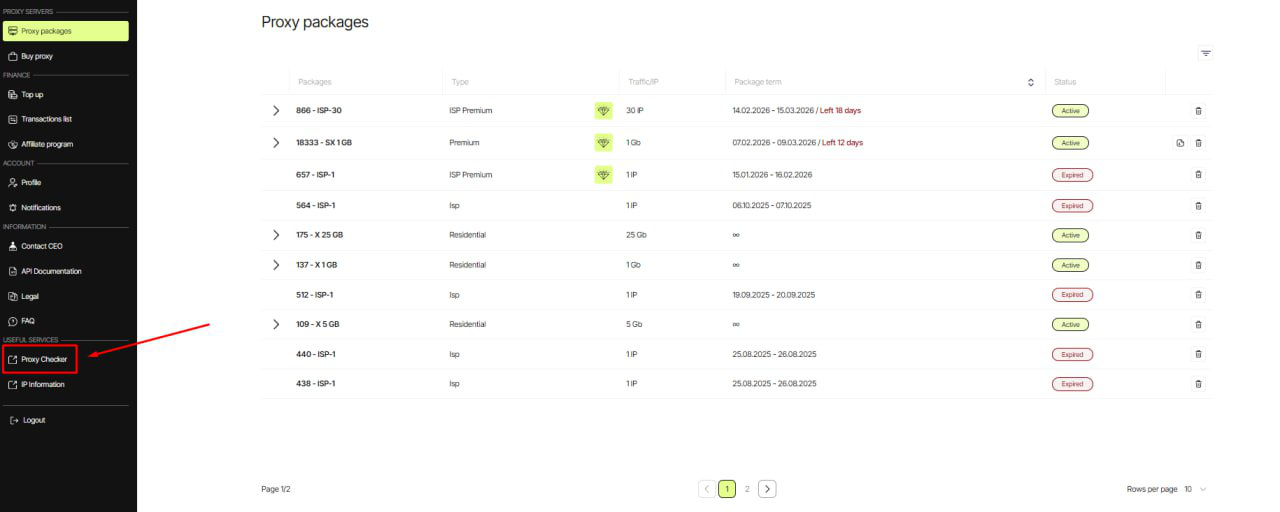
- Vaya a la página “Proxy List” si ya tiene proxies, o compre proxies si aún no lo ha hecho.
- Seleccione el plan/tipo de proxy:
- Residencial (rotativo) – para sitios “exigentes”, extracción de datos (parsing), publicidad. Las IP pueden cambiar.
-
- ISP (estático) – la misma IP estable para sesiones largas, cuentas, pagos.
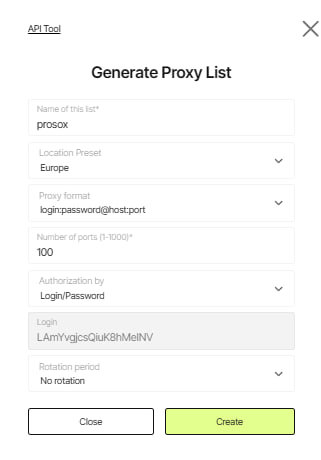
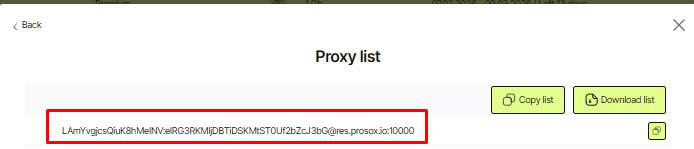
- Copie los parámetros de conexión.
Conexión de proxies RESIDENCIALES de Prosox
Ejemplo: Ha comprado servidores proxy residenciales ilimitados en Prosox.io y ha recibido lo siguiente:0Wva7syVx7Qh:sikjfc9v@84.55.4.64:5432
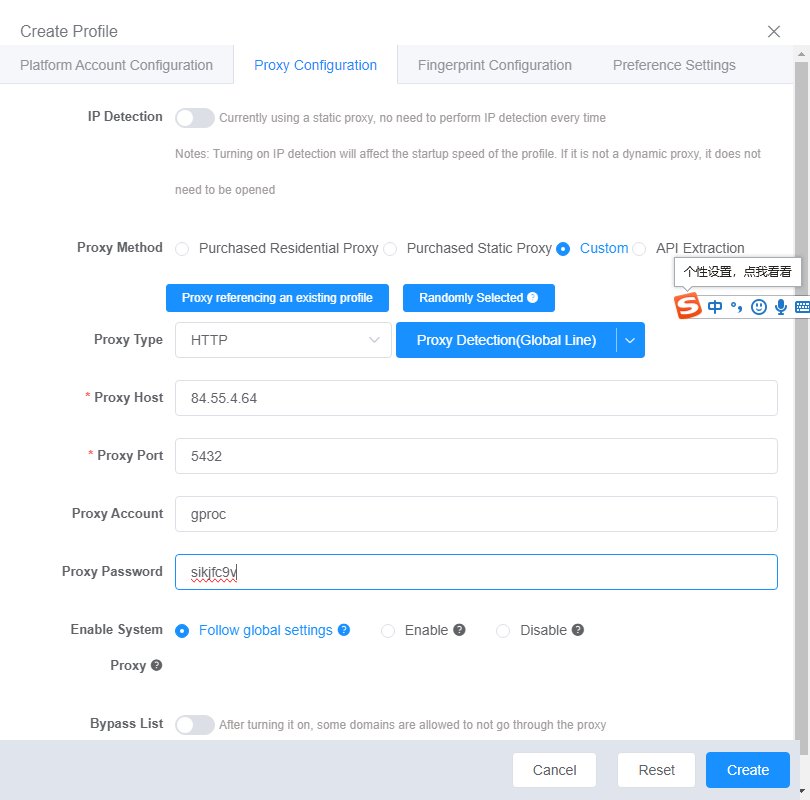
- Complete los campos:
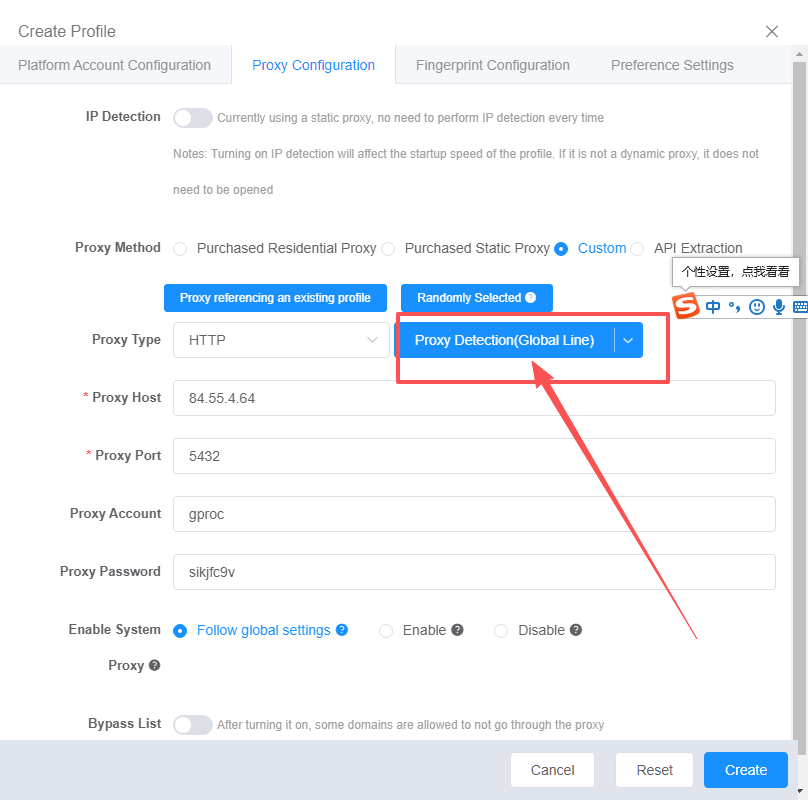
- En el campo proxy type (tipo de proxy), seleccione HTTPS o SOCKS5 (el que se especifique en su Prosox).
- Host: introduzca su HOST de Prosox (ejemplo: 84.55.4.64)
- Port (Puerto): 5432
- Login (Usuario): 0Wva7syVx7Qh
- Password (Contraseña): sikjfc9v
- Verificación del proxy.
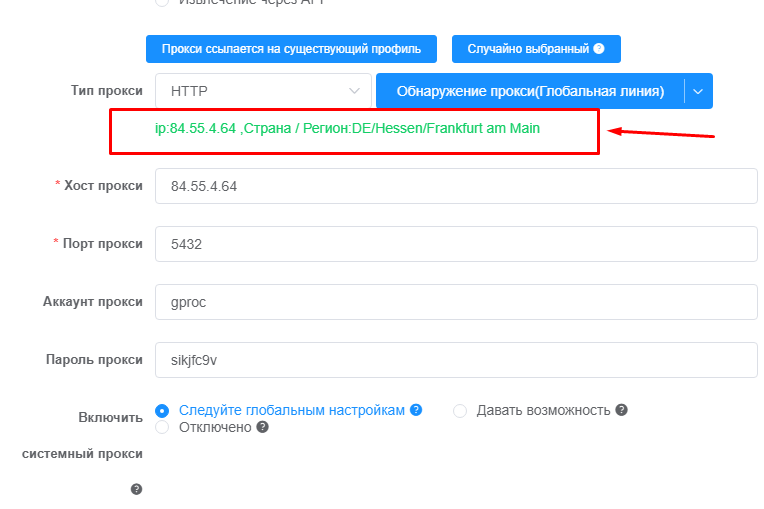
- Haga clic en check proxy.
- Estado en verde — todo está bien, continuemos.
- Rojo — verifique los datos de nuevo.
- Haga clic en check proxy.
Conexión de proxies ISP (ESTÁTICOS) de Prosox
Ejemplo: Ha comprado servidores proxy de EE. UU. en Prosox.io y ha recibido lo siguiente:62.171.230.139:63060:prosoxPbfyz:9fSbyM7ce8RW
- En el campo proxy type, seleccione HTTPS o SOCKS5 (el que se especifique en su Prosox).
- Host: pegue su HOST de Prosox (62.171.230.139)
- Port (Puerto): 63060
- Login (Usuario): prosoxPbfyz
- Password (Contraseña): 9fSbyM7ce8RW
- Haga clic en Check proxy.
- Haga clic en Save Profile (Guardar perfil).
Por qué usar proxies ISP: obtiene la misma IP cada vez que inicia. Esto es ideal para sesiones largas: cuentas, facturación, pagos y gestión cuidadosa de cuentas sin inestabilidad de IP.
Configuración de “Huellas digitales” (para reducir bloqueos)
Haga que el perfil sea lo más parecido posible al ordenador de un usuario normal:- WebRTC: desactívelo para no “exponer” la IP real.
- Zona horaria: configúrela automáticamente por IP para evitar incoherencias.
- Geolocalización: sincronícela con la dirección IP.
- Idioma del sistema: seleccione el idioma que corresponda al país/ciudad de la IP.
- Idioma de la aplicación/navegador: el mismo que el idioma por IP.
- Resolución de pantalla: use ajustes preestablecidos típicos; esto parece más natural.
- Fuentes: deje los conjuntos estándar para evitar destacar.
- “Ruido” de hardware: active todas las opciones de simulación; esto acerca el comportamiento al de un dispositivo real.
- WebGL (metadatos): especifique valores comunes de fabricante/renderizador (por ejemplo, “Google Inc.”, “Apple”).
- WebGPU: configúrelo de acuerdo con los parámetros de WebGL.
Al final, con estos ajustes, su perfil se verá como un usuario independiente, con su IP, dispositivo, idioma y patrón de comportamiento únicos.
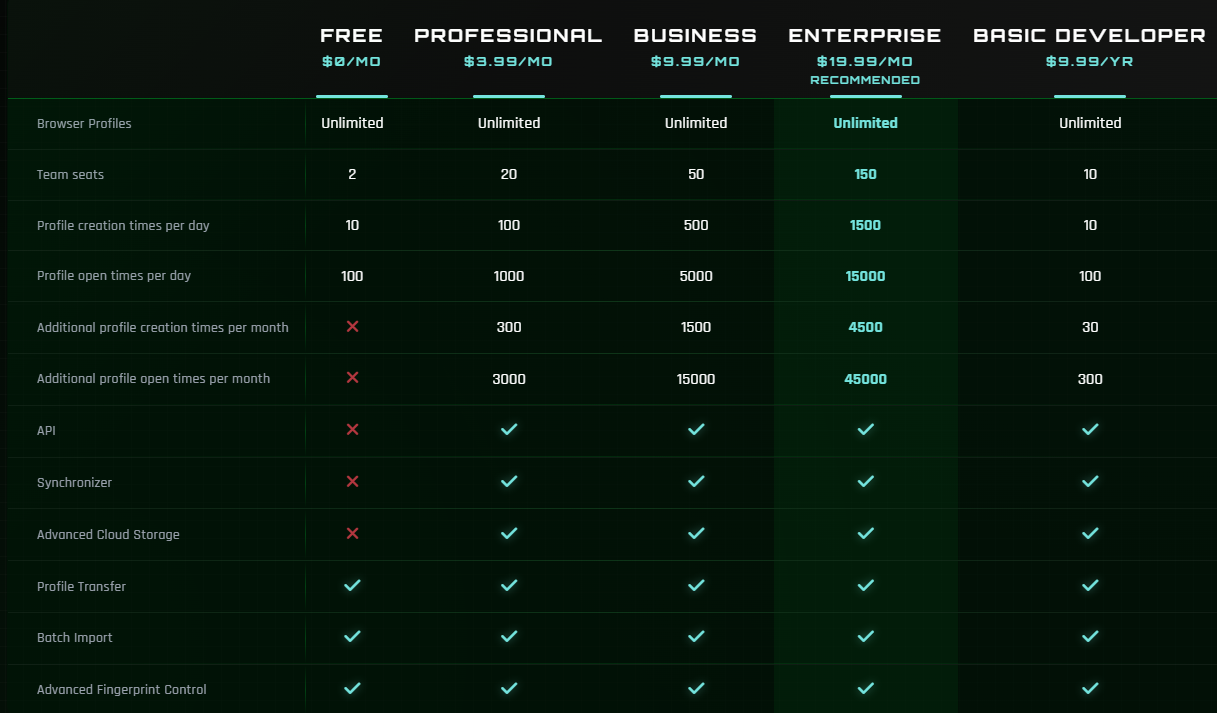
Planes de precios
Puede elegir un plan de tarifas de ixBrowser según sus necesidades:- Plan gratuito: capacidad para gestionar un número ilimitado de perfiles con restricciones en la funcionalidad y el número de lanzamientos simultáneos.
- Planes de pago: a partir de aproximadamente 3,99 $ al mes, con límites ampliados, soporte y funciones adicionales.